
Da primeira cor ao último movimento
Três etapas. Deixe seu cubo por perto e vá no seu ritmo.
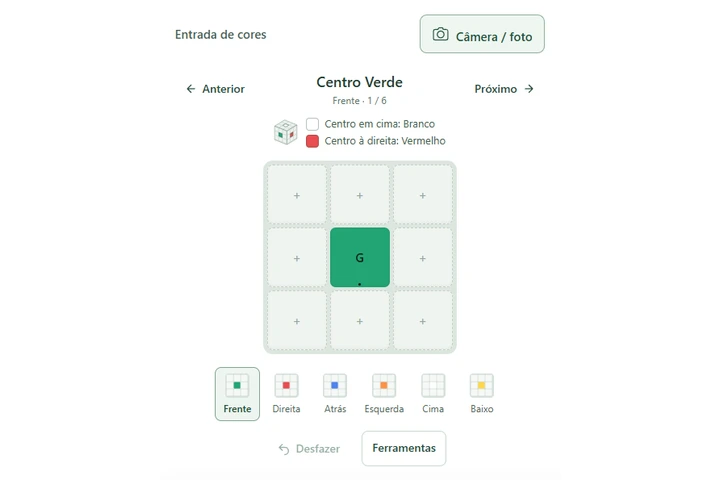 Segure como na imagem → preencha a face
01
Preencha as cores
Escolha uma cor e toque ou arraste sobre os quadrados planos. Desfazer remove sua última pincelada. Os botões de face anterior e próxima trocam a face; as seis grades pequenas levam direto a qualquer uma. Você também pode pintar no cubo 3D.
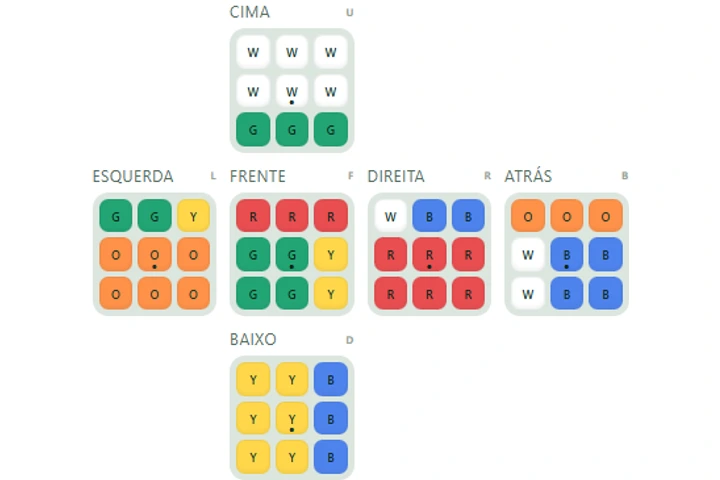 9 de cada cor
02
Confira as seis faces
Escolha Ferramentas → Mostrar todas as faces para comparar as seis faces. Cada cor precisa de 9 quadrados. Confira de novo atrás, em cima e embaixo, depois pressione Resolver meu cubo.
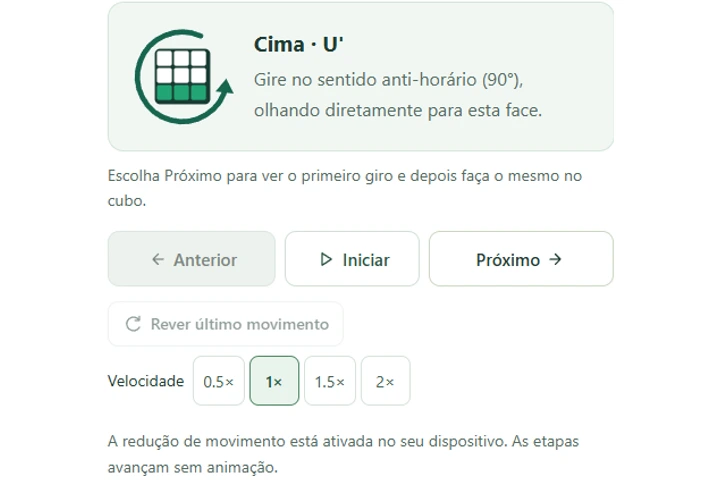 Veja → gire seu cubo → avance
03
Siga um movimento de cada vez
Confira primeiro a posição inicial. Pressione Próximo movimento para ver um giro, faça o mesmo no cubo físico e continue. Rever repete apenas a demonstração; não significa girar seu cubo duas vezes.
1. Escolha o cubo e a orientação
Abra o Resolvedor 3×3 ou o Resolvedor 2×2. No 3×3 padrão, segure o centro branco em cima e o verde voltado para você. O centro vermelho deve ficar à direita. Os centros do editor são fixos nesse esquema.
No 2×2, escolha uma frente e um topo iniciais e lembre-se deles. Não há centros para orientar você. Não mude o que chama de “frente” durante a entrada das cores.
Lembre-se desta posição inicial.
Centro branco em cima. Verde na frente. Vermelho à direita.
O centro identifica a face, mas não diz qual das quatro bordas deve ficar em cima. Alinhe dois centros: o que aponta para você e o que fica em cima. Ao inserir a face laranja, por exemplo, mantenha o branco em cima; o verde ficará à direita. A ilustração acima da grade mostra isso para cada face. Só os centros estão coloridos, pois os demais quadrados podem ter qualquer cor.
2. Siga as seis faces em ordem
Escolha uma cor na paleta. Na grade plana, toque em um quadrado ou arraste por vários para pintar. Desfazer remove o traço inteiro. No cubo 3D, pinte com o botão esquerdo e gire a vista arrastando com o direito. No celular, toque para pintar e arraste para girar. Os botões abaixo do cubo permitem escolher a vista, ajustar o zoom ou ativar “Só girar a vista”. Toque no ponto de interrogação para obter ajuda.
Comece com uma face e sua orientação ou escolha “Ferramentas” → “Mostrar todas as faces”. Selecione uma cor e toque nos quadrados correspondentes. Você também pode usar Tab e Enter no teclado. As letras W, R, G, Y, O e B seguem os nomes das cores em inglês e ajudam a distinguir os quadrados.
Use “Face anterior” e “Próxima face” acima da grade para trocar de face. As seis grades pequenas abaixo mostram as cores já inseridas; toque em uma para ir direto a ela. Suas cores são mantidas. Gire o cubo inteiro até os centros combinarem com a ilustração e copie o que vê.
- Comece com verde voltado para você e branco em cima.
- Copie um lado, vire o cubo inteiro para a esquerda e repita até preencher os quatro lados.
- A partir do laranja, traga a face branca para você. O vermelho fica acima. Não precisa voltar ao verde.
- Vire o cubo mais duas vezes (180°). Amarelo fica voltado para você, com laranja acima. Mantenha verde à direita.
A entrada manual usa as figuras acima. No modo de fotos, comece por qualquer face e siga a numeração.
Um 3×3 precisa de nove quadrados de cada cor; um 2×2, de quatro. Use a borracha para corrigir um quadrado. “Limpar tudo” inicia uma nova entrada.
Desfazer e Refazer recuperam alterações recentes. “Girar cores 90°”, em Ferramentas, corrige uma grade copiada no ângulo errado; não gira uma camada. “Preencher última cor” fica disponível quando só falta uma cor e as verificações permitem. Contornos vermelhos indicam quadrados suspeitos.
Opcional: use uma foto em vez de pintar
- Comece por qualquer face. Confira cada foto e o contorno, depois toque em Próximo para ver como virar o cubo. Vire o cubo inteiro para a esquerda nos quatro primeiros lados. Traga o topo para você na foto 5 e vire até a face oposta na foto 6. Não gire as camadas.
- Use a câmera, envie uma foto por vez ou arraste as seis na ordem em que tirou. Elas são numeradas de 1 a 6. Fotografe cada face de frente, com luz uniforme. As faces vizinhas não precisam aparecer.
- O cubo 3D atualiza enquanto você ajusta o contorno. Escolha uma cor e toque no quadrado errado na grade ou na face 3D destacada. Confira esta face antes de tocar em Próximo.
- Confira tudo em 3D após a sexta foto. Toque numa foto numerada para girar suas cores ou mudar sua posição. Escolha uma cor e toque no cubo 3D ou na grade pequena para corrigir. Confira os quadrados centrais também.
Da foto ao próximo giro
Uma face por vez. Veja o que observar.
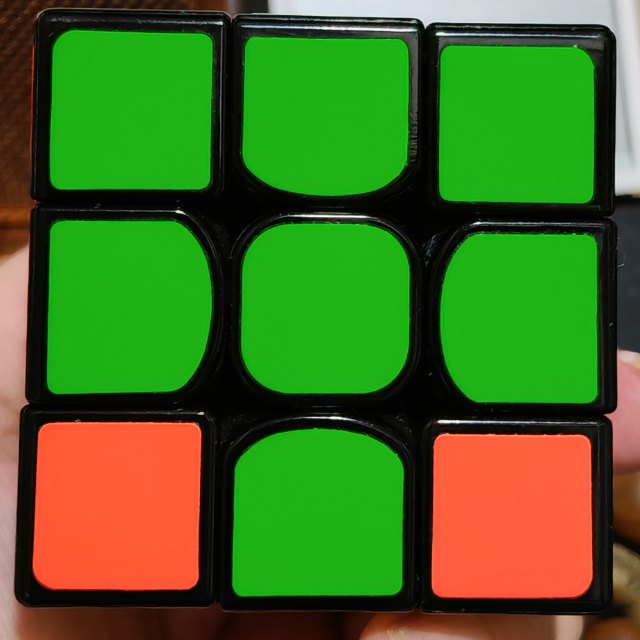
1Tire uma foto nítida
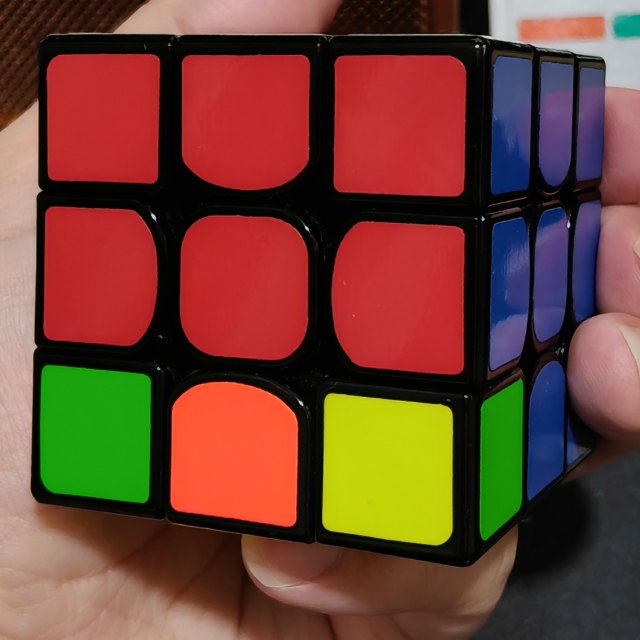
Comece por qualquer face. Mostre todos os quadrados, sem cobri-los com a mão, e evite reflexos. Mantenha o cubo parado enquanto confere a foto.
2Ajuste os quatro cantos
Uma leve inclinação não tem problema. Coloque cada ponto num canto externo da face que quer ler. Deixe qualquer face vizinha fora da grade.
O cubo 3D atualiza enquanto você ajusta o contorno. Escolha uma cor e toque no quadrado errado na grade ou na face 3D destacada. Confira esta face antes de tocar em Próximo.
3Confirme, depois vire
Quando a foto estiver boa, toque em Próximo. A animação mostra como virar o cubo inteiro para a próxima foto. Não gire as camadas e repita os passos nas seis fotos.
Seis fotos. Um cubo para conferir.
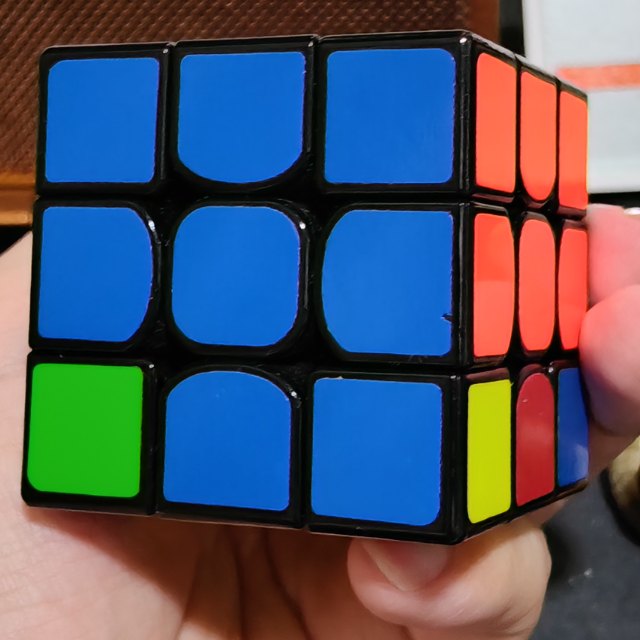
Estas seis fotos mostram o mesmo cubo. Depois da sexta foto, compare a prévia 3D com seu cubo. Gire uma face que ficou de lado ou toque num quadrado para corrigir a cor antes de resolver.
- 1
- 2
 3
3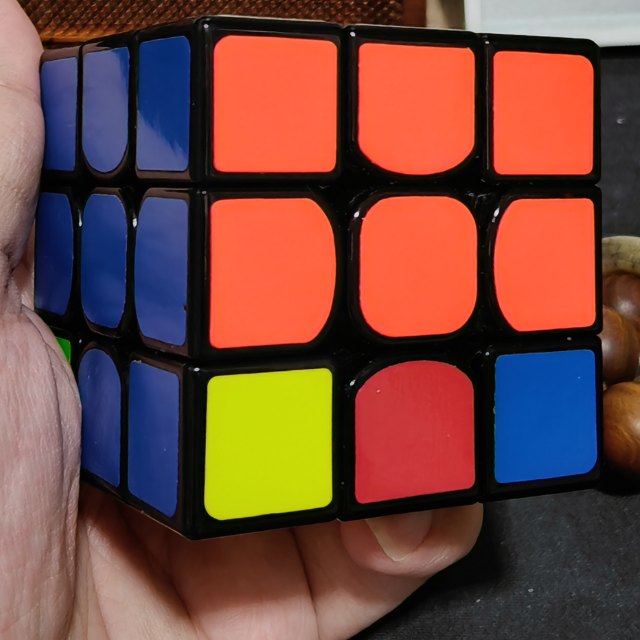 4
4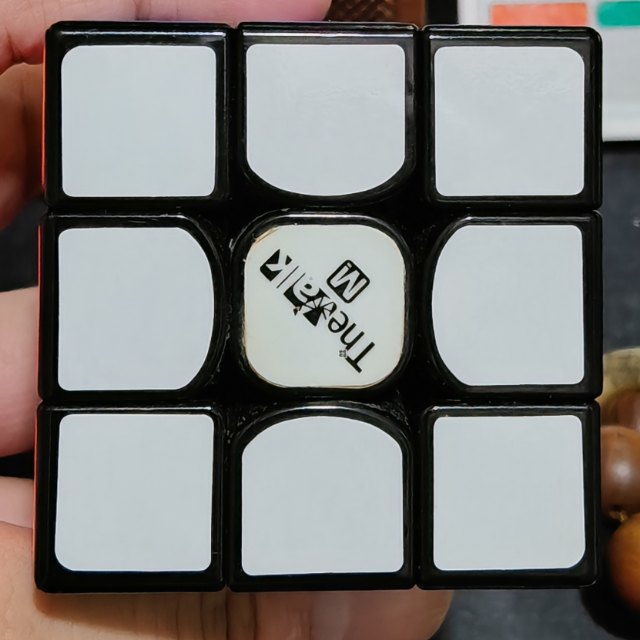 5
5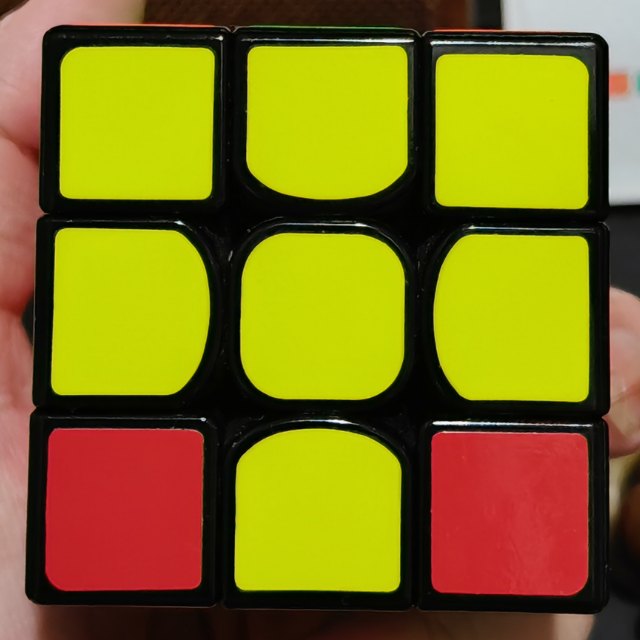 6
6
3. Confira o cubo e calcule a solução
Toque em “Resolver meu cubo” quando todos os quadrados estiverem preenchidos. O primeiro cálculo prepara as tabelas de busca e pode levar alguns segundos. Você pode cancelar se demorar. Se houver erro, confira as contagens, a face de trás e a orientação das grades de cima e de baixo.
Um único meio invertido ou canto torcido não pode ser resolvido com movimentos normais. Esses avisos também podem resultar de erro ao copiar as cores, então confira a entrada antes de desmontar o cubo.
Compare os exemplos de erros de cor se as contagens estiverem certas, mas o cubo for recusado.
4. Repita cada movimento no cubo real
Primeiro, deixe o cubo igual à prévia inicial. No 3×3, branco em cima, verde na frente e vermelho à direita. Gire o cubo inteiro para chegar lá, sem girar as camadas. No 2×2, volte à frente e ao topo escolhidos no início. Quando estiver pronto, toque em “Meu cubo está igual — continuar”.
Toque em “Próximo movimento” para ver um giro, copie no cubo real e só então avance. Os sentidos de giro são sempre vistos de frente para a face indicada.
Por exemplo, R gira a camada direita no sentido horário, olhando diretamente para o lado direito. R′ inverte esse movimento, e R2 é uma meia-volta. O guia de guia de notação explica as seis faces.
Cada cartão numerado mostra um movimento e sua notação, como R ou U′. Escolha “Todas as etapas e sequência” para ler a solução inteira. Selecione um cartão para ver aquela posição; volte a “Passo a passo” para acompanhar a animação.
“Movimento anterior” anima o movimento inverso; desfaça-o no cubo real também. “Rever último movimento” só repete a demonstração, sem mudar o passo concluído: não repita no cubo real. Você pode pausar a reprodução automática e usar velocidades de 0,5× a 2×. Abra “Todos os passos e sequência” para copiar os movimentos ou ir a uma posição. Depois de um salto ou recarregamento, confira o cubo real antes de continuar. Se girou errado, abra “Meu cubo não está igual” e edite a posição atual para calcular outra solução.
Usar uma sequência de embaralhamento
Abra “Ferramentas” → “Embaralhar”. Digite uma sequência como R U R′ U′. Apóstrofos retos e curvos são aceitos. O site aplica o embaralhamento a um cubo resolvido, não às cores atuais. Use essa opção apenas se souber a sequência usada para embaralhar seu cubo físico.
“Gerar embaralhamento” cria uma sequência de prática e carrega seu cubo. Depois de resolver, copie a solução, baixe os passos escritos ou copie um link para abrir a mesma posição em outro lugar. Sua entrada e seu passo voltam após atualizar, quando o armazenamento estiver disponível. Aprenda um método no guia animado para iniciantes.