
Von der ersten Farbe bis zum letzten Zug
Drei Schritte. Lege deinen Würfel bereit und nimm dir Zeit.
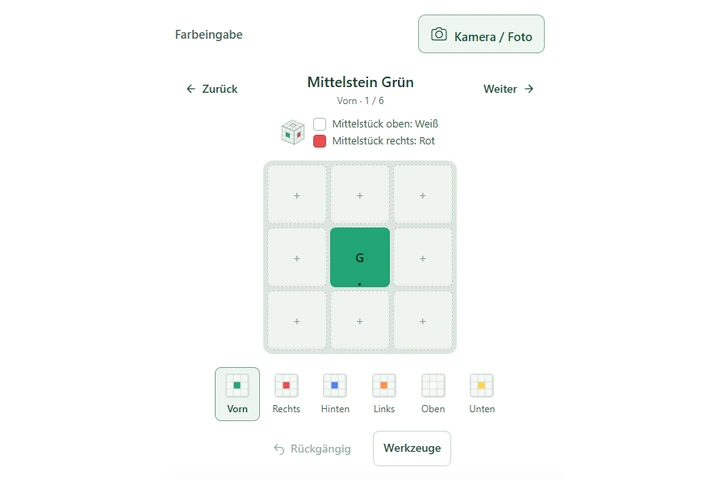 Wie im Bild halten → Seite ausfüllen
01
Farben eingeben
Wähle eine Farbe und tippe oder ziehe über die flachen Felder. „Rückgängig“ entfernt deinen letzten Pinselstrich. Mit den Schaltflächen für vorherige und nächste Seite wechselst du die Ansicht; die sechs kleinen Raster führen direkt zu einer Seite. Du kannst auch auf dem 3D-Würfel malen.
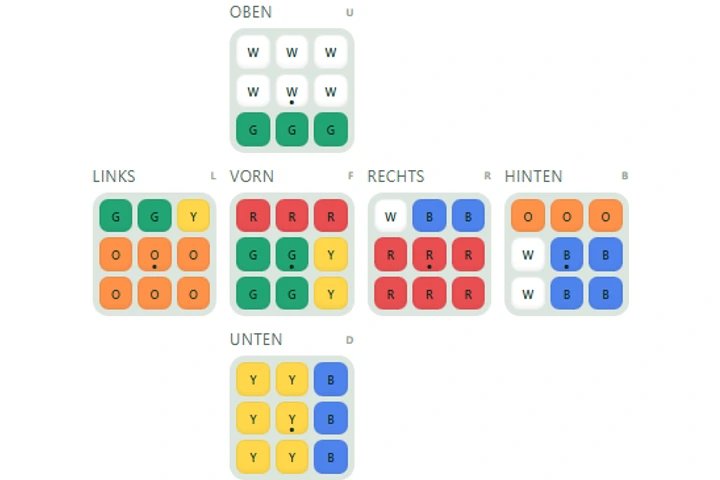 9 Felder je Farbe
02
Alle sechs Seiten prüfen
Wähle Werkzeuge → Alle Seiten anzeigen, um alle sechs Seiten zu vergleichen. Jede Farbe braucht 9 Felder. Prüfe Rück-, Ober- und Unterseite noch einmal und drücke „Würfel lösen“.
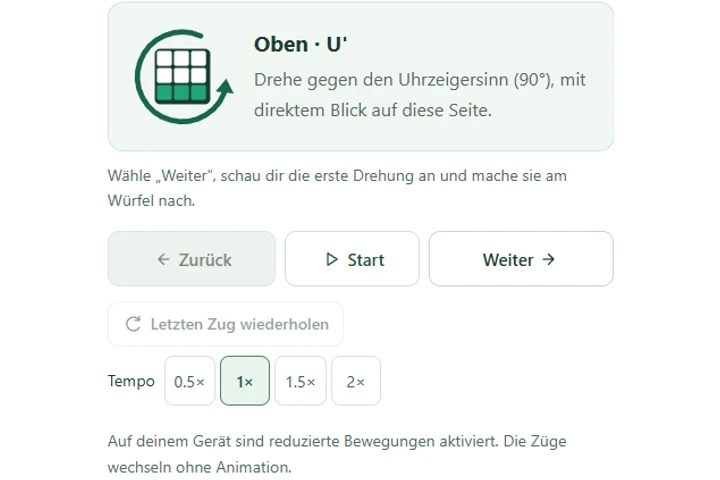 Ansehen → am Würfel drehen → weiter
03
Einem Zug nach dem anderen folgen
Gleiche zuerst die Ausgangsstellung ab. Wähle „Nächster Zug“, schau die Drehung an und mache sie am echten Würfel nach. Die Wiederholung zeigt nur die Animation erneut. Du sollst deinen Würfel dabei nicht zweimal drehen.
1. Würfel und Ausrichtung wählen
Öffne den 3×3-Löser oder den 2×2-Löser. Halte bei einem normalen 3×3 den weißen Mittelstein oben und den grünen vor dir. Rot liegt dann rechts. Die Mittelsteine des Editors sind auf dieses Farbschema festgelegt.
Lege beim 2×2 eine ursprüngliche Vorder- und Oberseite fest und merke sie dir. Es gibt keine Mittelstücke als Orientierung. Ändere während der Eingabe nicht, welche Seite du als „vorn“ bezeichnest.
Merke dir diese Ausgangslage.
Weißes Mittelstück oben. Grünes vorn. Rotes rechts.
Ein Mittelstück zeigt dir, welche Seite du ansiehst, aber nicht, welcher ihrer vier Ränder oben liegt. Richte deshalb zwei Mittelstücke aus: eines zu dir und eines oben. Bei der orangen Seite bleibt Weiß oben; Grün liegt dann rechts. Die Haltehilfe zeigt diese Ausrichtung für jede Seite. Nur ihre Mittelstücke sind eingefärbt, weil die übrigen Felder beliebige Farben haben können.
2. Erfasse die sechs Seiten der Reihe nach
Wähle eine Farbe aus der Palette. Tippe im flachen Raster auf ein Feld oder ziehe über mehrere Felder. Rückgängig entfernt den ganzen letzten Strich. Am 3D-Würfel färbst du per Linksklick und drehst die Ansicht durch Ziehen mit der rechten Maustaste. Am Handy: tippen zum Färben, ziehen zum Drehen. Unter dem Würfel findest du Ansichten, Zoom und „Nur Ansicht drehen“. Das Fragezeichen öffnet die Hilfe.
Beginne mit einer Seite und ihrer Haltehilfe oder öffne „Werkzeuge“ → „Alle Seiten anzeigen“. Wähle eine Farbe und tippe auf die passenden Felder. Mit der Tastatur kannst du Tab und Eingabe benutzen. Die Farbbuchstaben W, R, G, Y, O und B beziehen sich auf die englischen Farbnamen und helfen beim Unterscheiden.
Mit „Vorherige Seite“ und „Nächste Seite“ wechselst du die Fläche. Die sechs kleinen Raster darunter zeigen deine Eingabe; ein Tipp öffnet direkt die entsprechende Seite. Die Farben bleiben erhalten. Drehe den ganzen Würfel, bis seine Mittelstücke zur Haltehilfe passen, und kopiere dann die sichtbaren Felder.
- Beginne mit Grün zu dir und Weiß oben.
- Übertrage eine Seite, drehe den ganzen Würfel nach links und wiederhole das für alle vier Seiten.
- Kippe von Orange aus die weiße Seite zu dir. Rot liegt jetzt darüber. Du musst nicht zu Grün zurück.
- Kippe den Würfel zweimal weiter (180°). Gelb zeigt zu dir, Orange liegt darüber. Grün bleibt rechts.
Die manuelle Eingabe nutzt die Haltebilder oben. Beim Foto-Löser kannst du mit jeder Seite beginnen und nummerierten Fotos folgen.
Beim 3×3 brauchst du neun Felder pro Farbe, beim 2×2 vier. Mit dem Radierer korrigierst du ein Feld. „Alles löschen“ beginnt eine neue Eingabe.
Rückgängig und Wiederholen stellen letzte Änderungen wieder her. „Farben um 90° drehen“ unter Werkzeuge korrigiert ein falsch ausgerichtetes Raster; es dreht keine Würfelebene. „Letzte Farbe füllen“ ist verfügbar, wenn nur eine Farbe fehlt und die Teileprüfungen es zulassen. Rote Umrandungen markieren verdächtige Felder.
Optional: Farben aus einem Foto übernehmen
- Beginne mit einer beliebigen Seite. Prüfe jedes Foto samt Rahmen und wähle Weiter für die nächste Drehung. Drehe den ganzen Würfel für die ersten vier Seiten nach links. Kippe für Foto 5 die Oberseite zu dir und für Foto 6 zur gegenüberliegenden Seite weiter. Drehe keine einzelnen Ebenen.
- Nutze die Kamera, lade einzelne Fotos hoch oder ziehe alle sechs in Aufnahmereihenfolge auf die Seite. Sie werden von 1 bis 6 nummeriert. Fotografiere jede Seite gerade von vorn bei gleichmäßigem Licht. Nachbarseiten müssen nicht im Bild sein.
- Der 3D-Würfel aktualisiert sich beim Anpassen des Rahmens. Wähle eine Farbe und tippe auf falsche Felder im Raster oder auf der markierten 3D-Seite. Prüfe diese Seite, bevor du Weiter wählst.
- Prüfe nach dem sechsten Foto alles zusammen in 3D. Wähle ein nummeriertes Foto, drehe seine Farben oder ändere seine Position. Wähle eine Farbe und tippe auf den 3D-Würfel oder das kleine Raster, um ein Feld zu korrigieren. Prüfe auch die Mittelfelder.
Vom Foto zur nächsten Drehung
Eine Seite nach der anderen. Darauf kommt es an.
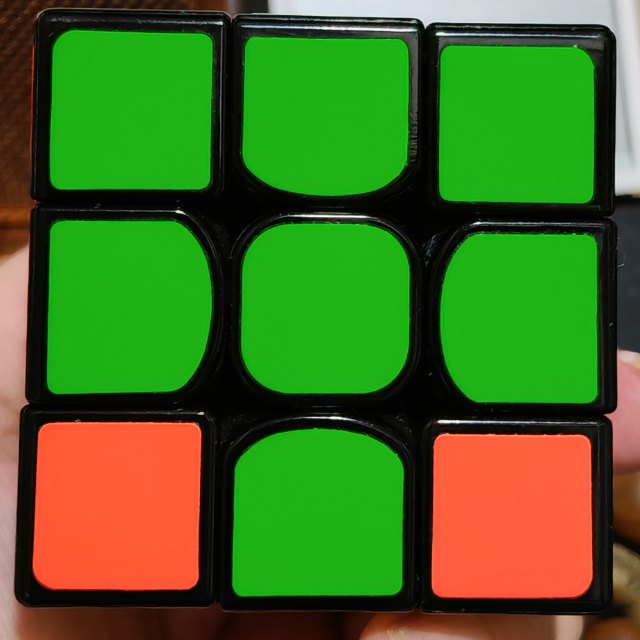
1Ein scharfes Foto aufnehmen
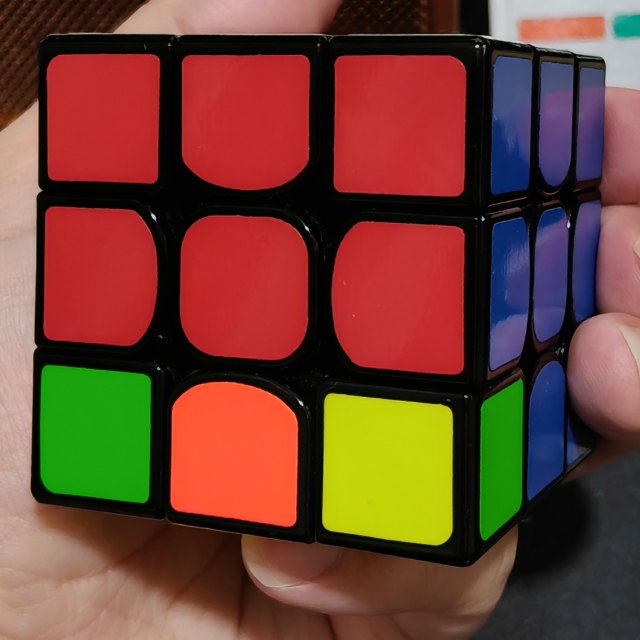
Beginne mit einer beliebigen Seite. Zeige alle Felder, ohne sie mit der Hand zu verdecken, und vermeide Spiegelungen. Halte den Würfel still, während du das Foto prüfst.
2Die vier Ecken anpassen
Eine leichte Neigung ist in Ordnung. Setze jeden Punkt auf eine äußere Ecke der gewünschten Seite. Angrenzende Seiten bleiben außerhalb des Rasters.
Der 3D-Würfel aktualisiert sich beim Anpassen des Rahmens. Wähle eine Farbe und tippe auf falsche Felder im Raster oder auf der markierten 3D-Seite. Prüfe diese Seite, bevor du Weiter wählst.
3Bestätigen, dann drehen
Passt das Foto, wähle Weiter. Die Animation zeigt, wie du den ganzen Würfel für das nächste Foto drehst. Drehe keine einzelnen Ebenen und wiederhole die Schritte für alle sechs Fotos.
Sechs Fotos. Einen Würfel prüfen.
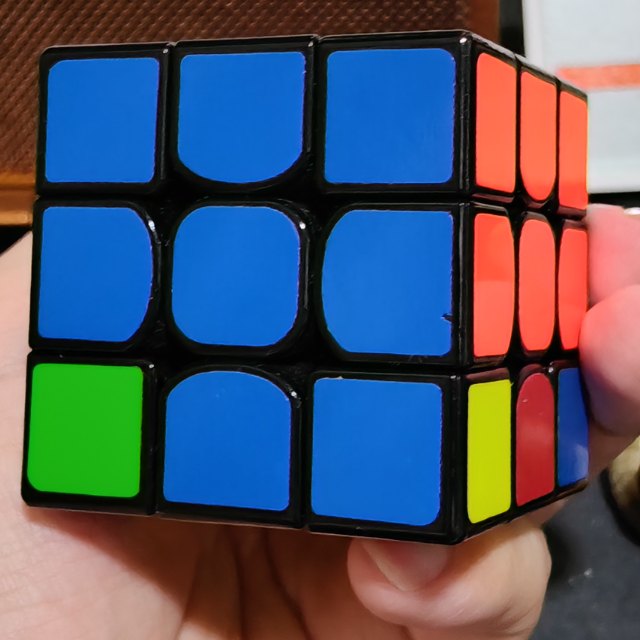
Diese sechs Fotos zeigen denselben Würfel. Vergleiche nach dem sechsten Foto die 3D-Vorschau mit deinem Würfel. Drehe eine seitlich erfasste Seite oder tippe ein Feld an, um seine Farbe vor dem Lösen zu korrigieren.
- 1
- 2
 3
3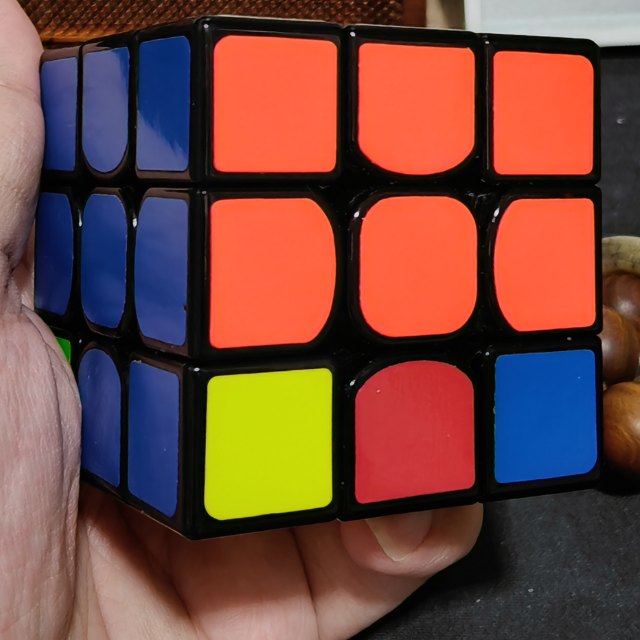 4
4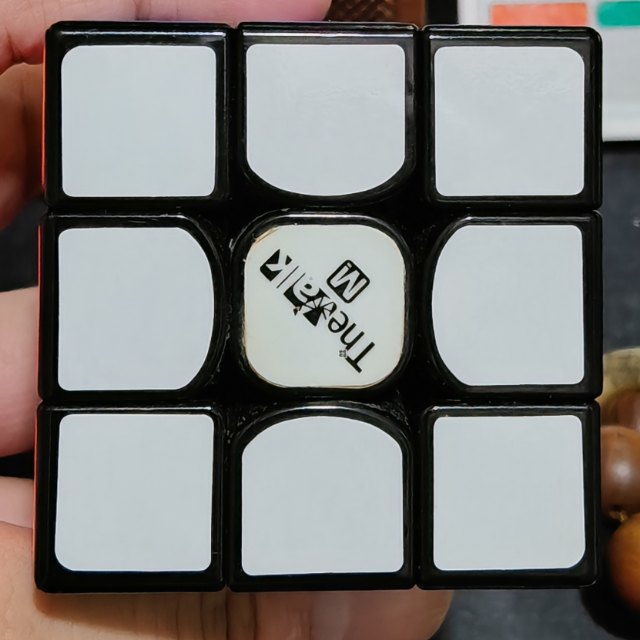 5
5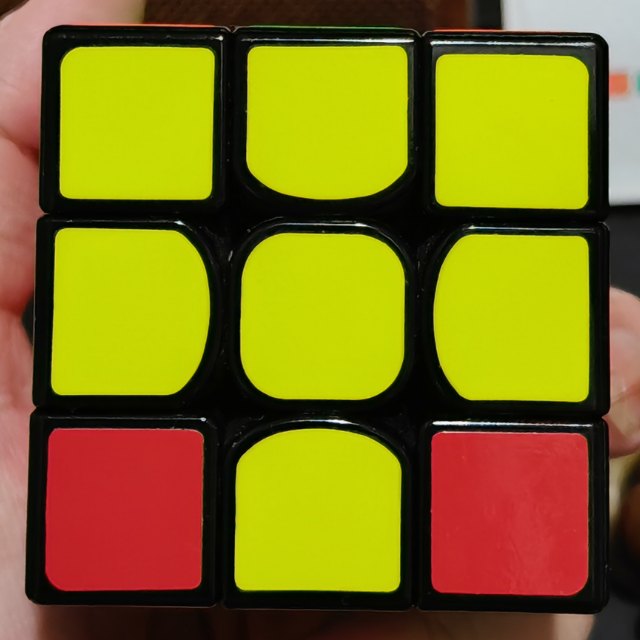 6
6
3. Den Würfel prüfen und die Lösung berechnen
Wähle „Würfel lösen“, sobald alle Felder ausgefüllt sind. Beim ersten Mal müssen Suchtabelle und Berechnung vorbereitet werden; das kann einige Sekunden dauern. Eine langsame Berechnung kannst du abbrechen. Bei einem Fehler prüfe die Farbanzahlen, die Rückseite sowie die Ausrichtung von Ober- und Unterseite.
Eine einzelne gekippte Kante oder verdrehte Ecke lässt sich nicht durch normale Züge lösen. Dieselben Fehler können aber durch falsches Kopieren entstehen. Prüfe deshalb die Eingabe, bevor du deinen Würfel auseinanderbaust.
Vergleiche die Farbfehler-Beispiele wenn die Anzahlen stimmen, der Würfel aber abgelehnt wird.
4. Jeden Vorschauzug am echten Würfel nachmachen
Gleiche zuerst die Ausgangslage mit der Vorschau ab. Beim 3×3 liegt Weiß oben, Grün vorn und Rot rechts. Drehe dafür nur den ganzen Würfel, keine Ebenen. Beim 2×2 kehrst du zur gewählten Vorder- und Oberseite zurück. Wähle danach „Mein Würfel passt – weiter“.
Mit „Nächster Zug“ siehst du eine Drehung. Mache sie am echten Würfel nach und gehe erst dann weiter. Drehrichtungen gelten immer so, als würdest du gerade von vorn auf die genannte Seite schauen.
Zum Beispiel: R dreht die rechte Ebene im Uhrzeigersinn, wenn du direkt auf die rechte Seite schaust. R′ kehrt diesen Zug um, und R2 ist eine halbe Drehung. Die Anleitung zu den Zugzeichen erklärt alle sechs Seiten.
Jede nummerierte Karte zeigt einen Zug mit seinem Kürzel, etwa R oder U′. Unter „Alle Schritte und Zugfolge“ siehst du die vollständige Lösung. Wähle eine Karte für die jeweilige Stellung; wechsle für die Animation zurück zu „Schritt für Schritt“.
„Vorheriger Zug“ zeigt den umgekehrten Zug; mache ihn auch am echten Würfel rückgängig. „Letzten Zug wiederholen“ spielt nur die Animation erneut ab: Drehe den echten Würfel dabei nicht nochmals. Automatische Wiedergabe lässt sich pausieren; das Tempo reicht von 0,5× bis 2×. Unter „Alle Schritte und Zugfolge“ kannst du die Folge kopieren oder zu einer Stellung springen. Nach einem Sprung oder Neuladen musst du den echten Würfel erneut abgleichen. Bei einem falschen Zug öffne „Mein Würfel passt nicht“ und bearbeite die aktuelle Stellung für eine neue Lösung.
Eine bekannte Mischfolge verwenden
Öffne „Werkzeuge“ → „Mischfolge“. Gib eine Folge ein, zum Beispiel R U R′ U′. Gerade und typografische Apostrophe werden akzeptiert. Die Mischfolge wird auf einen gelösten Würfel angewendet, nicht auf deine aktuelle Farbeingabe. Nutze diese Option nur, wenn du die Mischfolge deines echten Würfels kennst.
„Mischfolge erzeugen“ erstellt eine Übung und lädt den passenden Würfel. Nach dem Lösen kannst du die Zugfolge kopieren, die Schritte herunterladen oder einen Link zur selben Stellung erstellen. Bei verfügbarem Browserspeicher bleiben Eingabe und Schritt nach dem Neuladen erhalten. Eine Methode lernst du in der animierte Anfängeranleitung.